
El menú en el teléfono, el pedido desde la mesa, la comanda ya dividida por departamento
Los clientes escanean el código QR, hojean el menú y piden desde su asiento. El pedido llega a la barra, anunciado por voz y ya repartido entre bar, cocina y pastelería. Ninguna aplicación que instalar, para nadie. El menú digital es siempre gratis: la inteligencia artificial y la gestión completa de pedidos se activan cuando las necesitas.
Cómo funciona para los clientes
Cuatro pasos, todos desde el navegador del teléfono. Sin descargas ni cuentas necesarias.
Escanea el QR
El código de la mesa abre el menú del local y reconoce la mesa por sí solo. El número no se escribe: sin código el menú se puede hojear igualmente, pero la mesa la abre el personal de sala.
Se registra
Elige el idioma entre ocho, indica cuántas personas hay y, si quiere, deja un nombre. El personal confirma la mesa antes de poder pedir.
Elige y pide
Navega por categoría y subcategoría, abre la ficha de un plato para ver una foto grande, la descripción y los alérgenos, lo añade al carrito (con una nota, si hace falta) y ve el total actualizarse en tiempo real.
Sigue la entrega
El pedido permanece visible bajo las categorías: las líneas ya servidas se tachan solas, y una voz anuncia lo que llega.
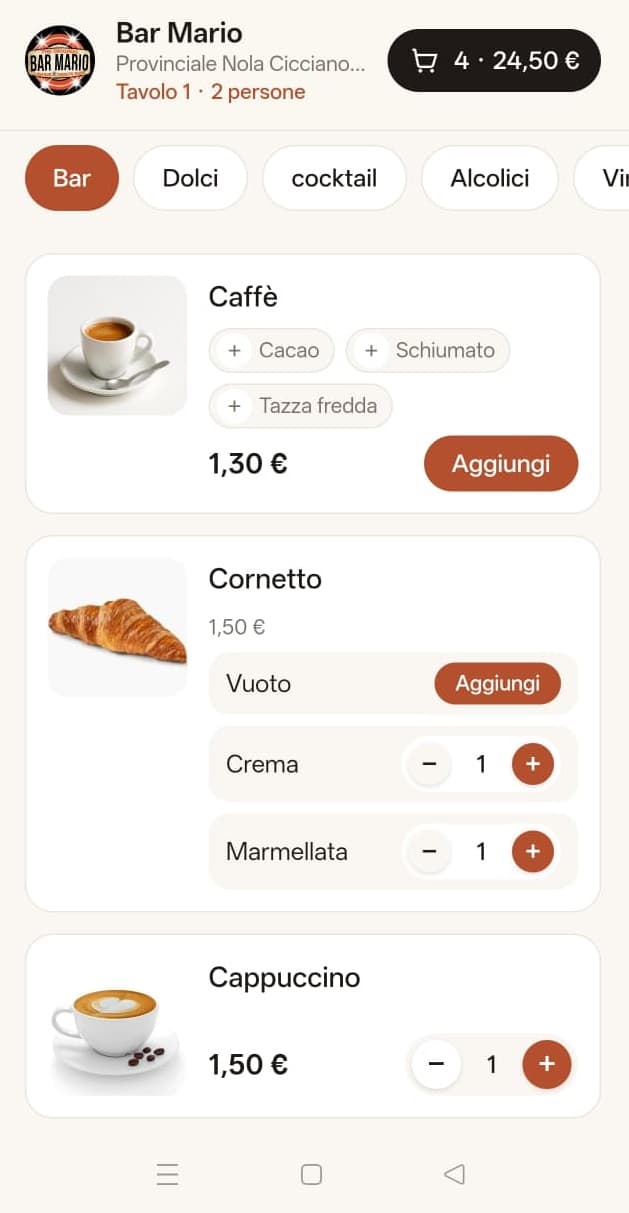
Lo que ve el cliente
La mesa ya está reconocida, el menú está dividido por categoría, y el carrito muestra la cantidad y el total en tiempo real.
Cómo funciona para el personal
Un único panel, abierto en un teléfono o una pantalla en la barra. Se actualiza solo y avisa por voz, así no hace falta vigilarlo.
Acepta la mesa
Cada solicitud muestra mesa, número de comensales y nombre. Hasta que no se acepta, los clientes no pueden pedir.
Recibe el pedido
Los artículos llegan ya asignados al departamento que debe prepararlos. En la barra, la vista «Por preparar» los ordena por departamento y hora de llegada, con el tiempo que lleva esperando cada línea.
Prepara y sirve
En la barra cada línea tiene dos botones: «Listo» avisa al camarero de que hay algo que llevar, «Servido» la cierra y el cliente la ve tachada. Con un solo gesto se cierran todas las líneas de una mesa.
Cierra la cuenta
Una vez pagado, la mesa se cierra y pasa al historial, donde queda disponible.
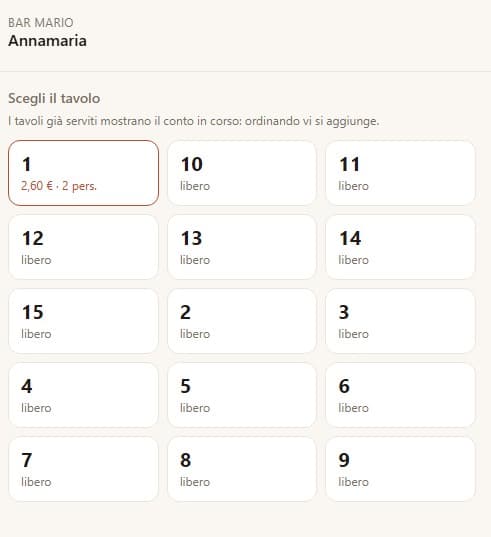
El camarero elige la mesa
Ve al instante qué mesas están libres y cuáles tienen una cuenta abierta, con importe y número de comensales.
Todas las características
El sistema cubre todo el recorrido, desde la creación del menú hasta el cierre de la cuenta: del menú gratis a la gestión completa de pedidos.
Menú y catálogo
- Departamentos, categorías y subcategorías para organizar la carta como prefieras.
- Fotos de los artículos, tomadas o subidas desde el teléfono.
- Composición opcional, para ingredientes o descripción.
- Variantes con precio distinto (ej. vino por copa o botella) y opciones de preparación (ej. cacao, azúcar) con posible recargo.
- Artículos ocultables cuando se agotan, sin borrarlos ni perder su historial.
Mesas y códigos QR
- Un QR por mesa, que abre el menú con la mesa ya reconocida.
- Un QR para el local, para exponer en la entrada o la barra, uno para las reservas que poner en el escaparate o en redes sociales, y uno reservado al administrador.
- Códigos impredecibles: una mesa no se puede simular desde casa.
- También con etiquetas NFC: la dirección de la mesa es sencilla, así que se puede grabar en una pegatina para tocar con el teléfono.
Pedidos
- Carrito con cantidades ajustables artículo por artículo.
- Notas personales en una línea, por ejemplo sin azúcar.
- Total siempre visible en la cabecera, con el número de artículos.
- Pedidos sucesivos en la misma mesa, unidos en una sola cuenta.
Comandas y departamentos
- División automática: cada categoría indica el departamento responsable (bar, cocina, pastelería...).
- Una lista por mesa, con el departamento indicado junto a cada línea.
- Listo y servido: dos estados distintos, para que un café dejado en la barra no se olvide.
- Paneles uno al lado del otro: una pantalla permite seguir varias mesas a la vez.
Avisos de voz
- Al personal, en cuanto llega una solicitud o un pedido.
- Al cliente, cuando se entrega su pedido.
- Con vibración donde el teléfono lo permite.
- Pantalla siempre encendida en el dispositivo de la barra, para no perder ningún aviso.
Cuentas e historial
- Mesas abiertas con hora de apertura y total en tiempo real.
- Número de comensales declarado, útil para preparar la sala.
- Cierre de la mesa una vez efectuado el pago.
- Historial permanente: las cuentas cerradas quedan disponibles para siempre.
Pedidos falsos: el problema y la solución
Un menú abierto a todos es también un menú que se podría "pedir" desde casa. Por eso nadie puede enviar un pedido hasta que el personal no ha aceptado su mesa, y ese bloqueo lo impone el sistema, no solo se oculta en la pantalla. El precio de cada artículo siempre se vuelve a leer desde el servidor: lo que llega del teléfono nunca se usa tal cual.
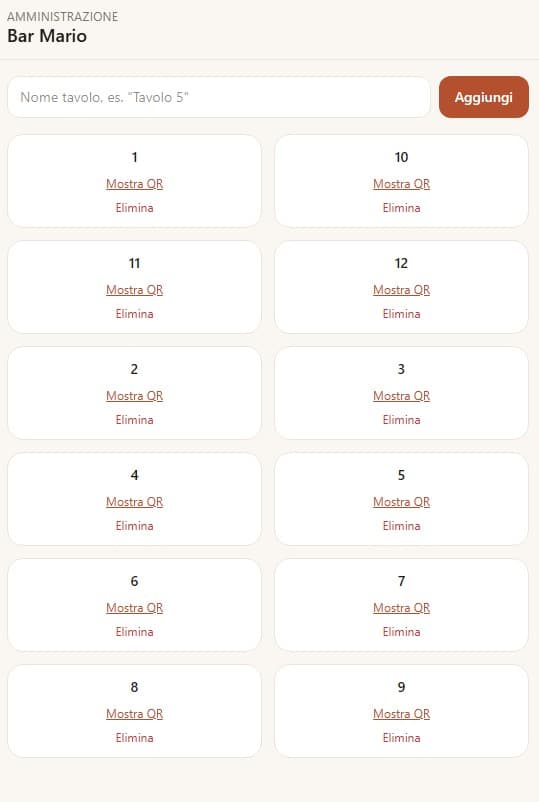
Mesas y códigos QR de un vistazo
Cada mesa tiene su propio QR para imprimir. Añade las que necesites, con el nombre que quieras.
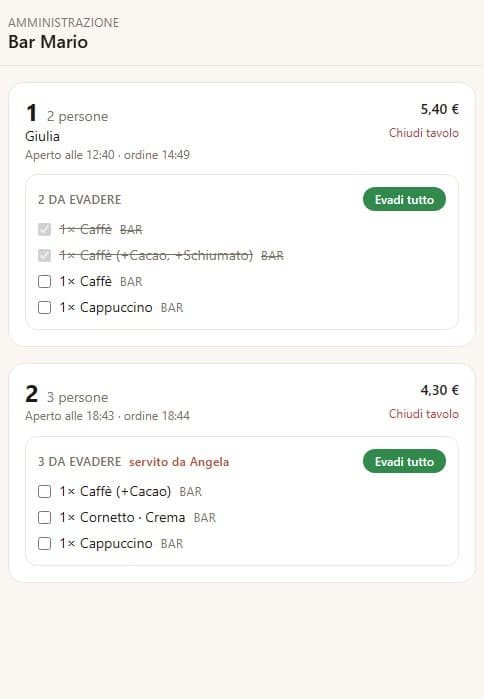
Los pedidos por servir
Cada mesa abierta muestra lo que falta, departamento por departamento: se sirve línea por línea o todo junto con un toque.
Un panel dedicado al personal de sala
Además del administrador, existe un acceso separado para los camareros: ven las mesas abiertas (y en azul las reservadas), reciben los mismos avisos de voz y pueden cerrar una cuenta o dividirla entre varias personas, sin acceder a la gestión del menú.
- Acceso separado del administrador, con su propio enlace/QR.
- División de la cuenta entre varias personas en la misma mesa.
- Cierre de mesa con paso automático al historial.
- Turnos de servicio: el primero sale enseguida, los demás quedan retenidos hasta que el camarero los envía, para que el segundo plato no se enfríe junto al primero.
- Aviso dirigido: «Angela, dos cafés para llevar a la mesa 12» llega solo al camarero que tomó el pedido.
La cola en la entrada, sin tickets de papel
Quien llega escanea el QR en la puerta, dice su nombre y cuántas personas son, y ve enseguida su turno a pantalla completa. Desde caja, administración o el teléfono del camarero se envía un aviso previo — «Ya casi, quedan pocos minutos» — y se asignan una o varias mesas: al cliente le llega «puedes entrar», a los camareros el aviso de recibirlo.
- Sin tickets de papel: solo un QR para imprimir, incluso en un cartel del tamaño de un cuarto de A4, con la marca MenuBar y la web.
- Aviso previo y asignación de mesas desde caja, administración o camarero, en cualquier momento.
- Se libera sola: al cerrar la mesa, la cola olvida el puesto asignado, sin ningún «puedes entrar» que se quede por error.
La cuenta se cobra desde un panel pensado para la caja
Una pantalla pensada para quien cobra —en tablet, PC o teléfono— con la sala vista desde arriba siempre a la vista. Tocar una mesa lleva enseguida su cuenta a caja; cerrar la mesa y cobrarla siguen siendo dos gestos distintos.
- Carta táctil con fotos y variantes, o teclado numérico para un importe libre
- Cinco cajas abiertas a la vez, para dejar aparte una venta a medias
- Cobro en efectivo y con tarjeta, incluso mezclados, con el cambio calculado automáticamente
- Ticket de papel sencillo, y ventas anteriores que se pueden repasar
- Una mesa que llama parpadea y suena también en caja
- La sala dibujada desde arriba, con los mismos colores en todo el local
- Se instala como una app en el dispositivo, con icono propio y la pantalla siempre encendida
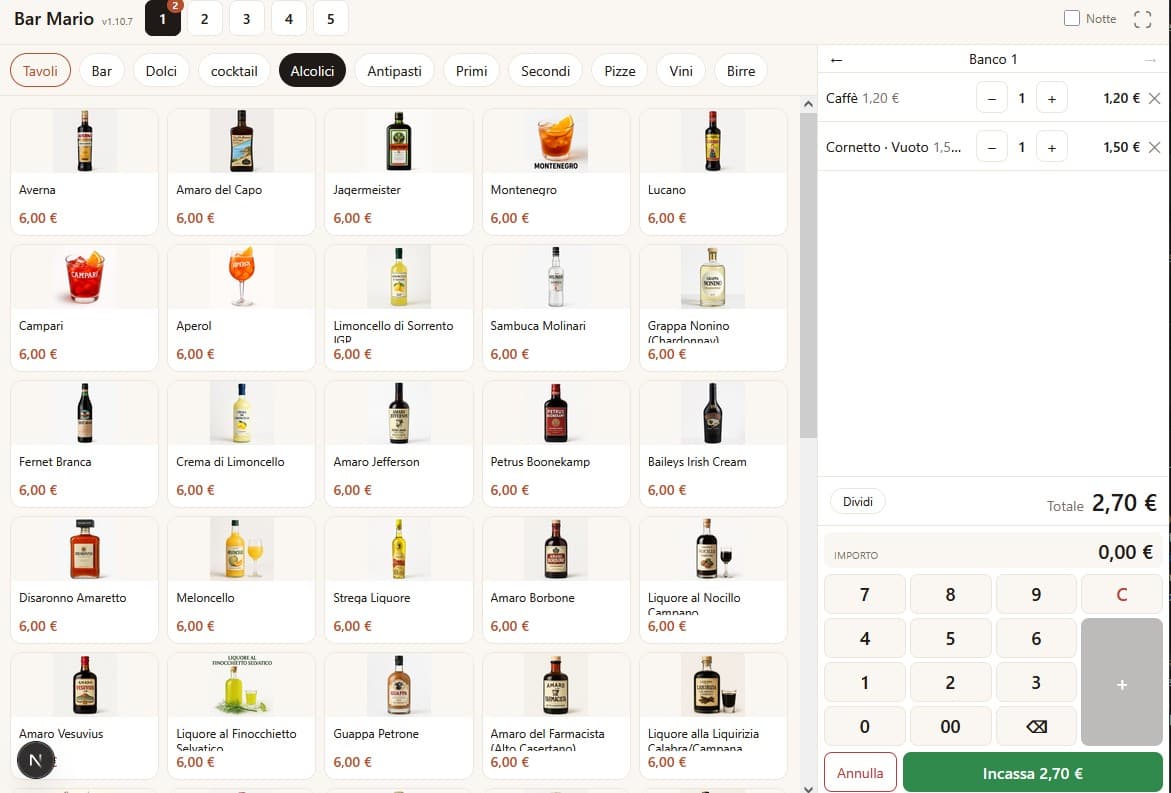
La caja, pensada para quien cobra
Carta táctil con fotos, teclado numérico para importes libres, y varias cajas abiertas a la vez: una venta a medias se deja aparte sin perder las demás.
Los números del local, sin hojas de cálculo
Un gráfico muestra la facturación mes a mes, comparada con el año anterior. Debajo, el mismo periodo se lee por categoría, por producto o por quién ha vendido: la caja, el teléfono del cliente, o un camarero en concreto.
- Facturación mensual en columnas, con comparación entre años
- Clasificación por categoría, producto o camarero, con unidades vendidas y porcentaje del total
- También se ve cuánto han vendido los propios clientes desde su teléfono
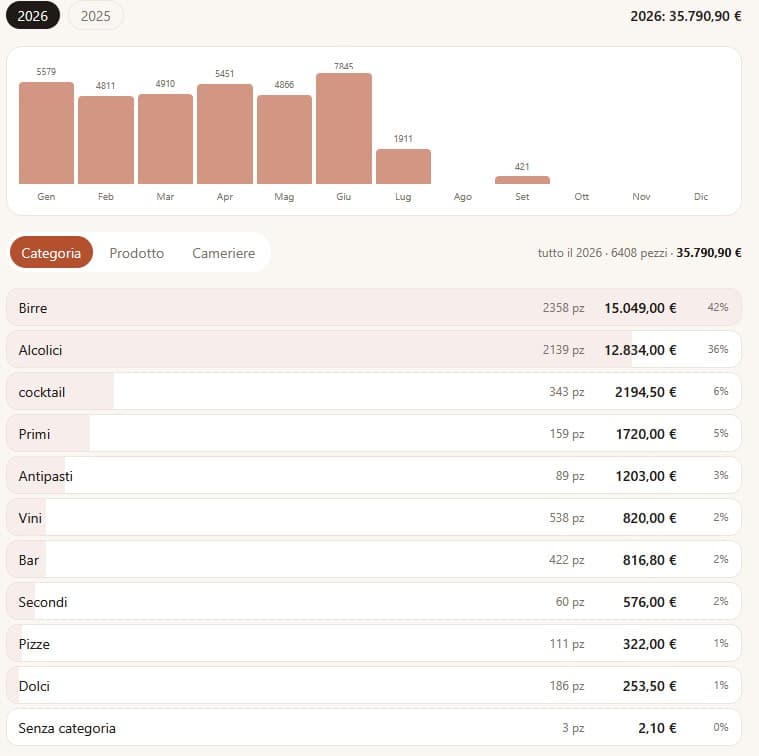
La facturación, mes a mes
Un gráfico de columnas por año, para detectar de un vistazo los meses fuertes y los flojos, y compararlos con el año anterior.
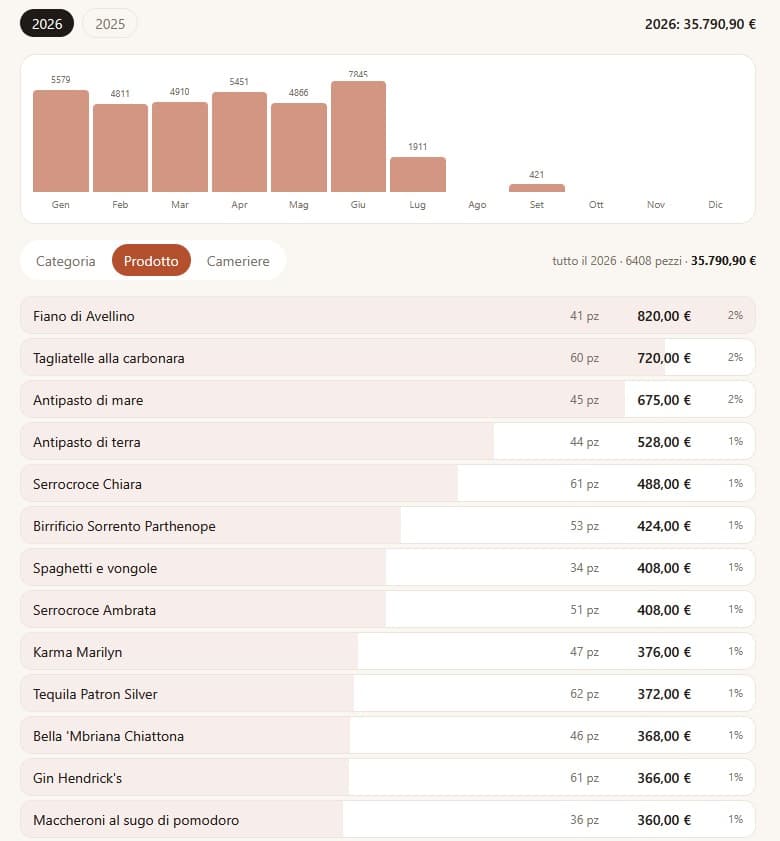
Qué se vende de verdad
La clasificación de los productos más vendidos del periodo, con unidades, facturación y porcentaje del total: tan útil para el menú como para los pedidos al proveedor.
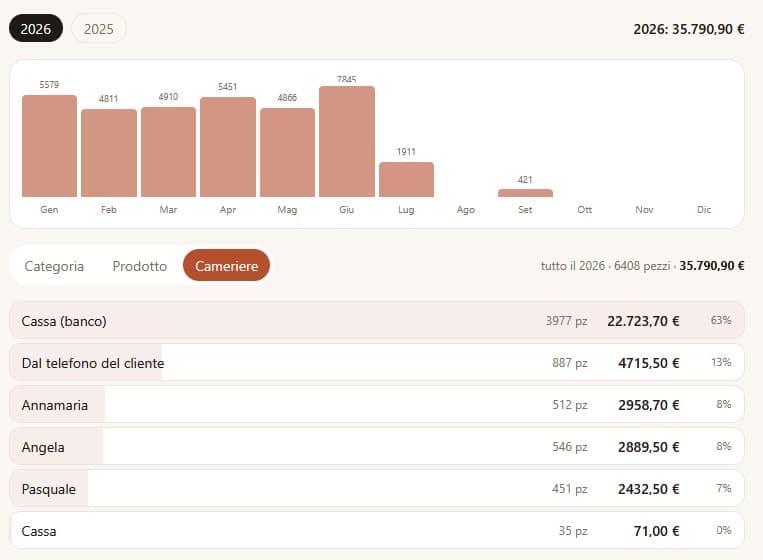
Quién vende, y cuánto
La facturación repartida según quién la ha registrado —la caja, cada camarero, o los clientes directamente desde su teléfono— para ver de dónde viene realmente la facturación.
La factura viaja sola hacia la Agencia Tributaria
En caja se elige o se crea el cliente al momento: al cobrar se emite una factura electrónica, numerada por año, que viaja sola hacia el Sistema de Intercambio (SDI) italiano. En la lista se ve el estado de cada una —en camino, entregada, rechazada con el motivo— y siempre se puede reenviar.
- Factura electrónica XML (FatturaPA), generada automáticamente al cobrar
- Datos fiscales del local y de los clientes: NIF/IVA, código fiscal, PEC, código destinatario
- Facturas enviadas por email a los clientes, con el XML adjunto
- Departamento y tipo de IVA por artículo, reflejados correctamente en la factura
- Los recibos están listos para transmitirse a la Agencia en cuanto su servicio oficial esté activo

Cada factura, con su estado
Entregada, en camino o rechazada: el estado real que devuelve el Sistema de Intercambio, con el XML siempre descargable y un botón para reenviarla.
Asistente del menú
En la parte superior de la pestaña Menú puede aparecer un recuadro para pedir cambios de voz o por escrito: «el Averna se ha acabado, ocúltalo», «el café pasa a 1,30», «añade una porción de pizza con anchoas a 3 euros».
La frase la interpreta un modelo de lenguaje, que nunca toca la base de datos directamente: propone acciones dentro de un conjunto fijo, el servidor las verifica una a una contra los datos reales del local, y no ocurre nada hasta que el administrador confirma. Eliminar no está entre las acciones posibles: como mucho, se oculta un artículo. Sin una clave de IA configurada, el recuadro simplemente no aparece, y todo lo demás funciona como antes.
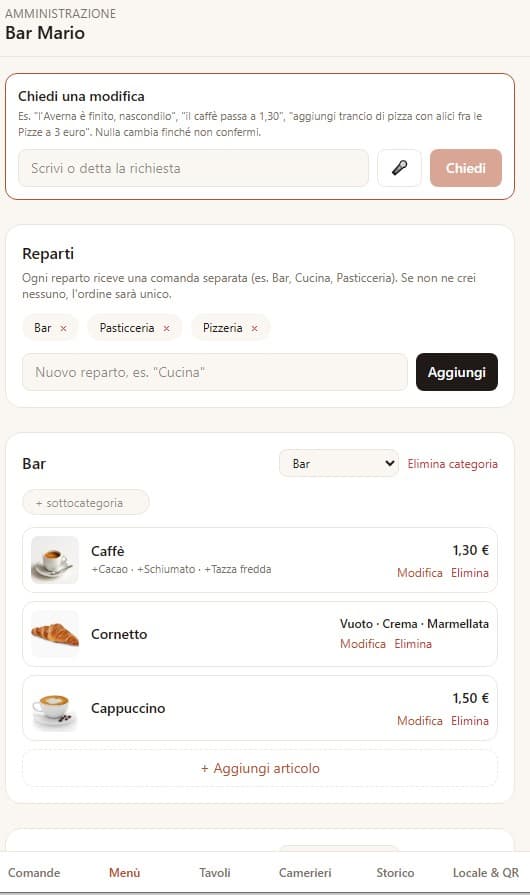
Gestión del menú, con el asistente
Departamentos, categorías y artículos en un solo panel. Arriba, el recuadro para pedir cambios de voz o por escrito.
Cada vez más funciones, para cada plan
La aplicación crece continuamente. Estas son las funciones añadidas más recientemente, disponibles según el plan elegido.
Menú en ocho idiomas
Al registrarse, el cliente elige entre italiano, inglés, francés, español, polaco, rumano, neerlandés y ruso. Las traducciones se generan con un clic desde el panel y se corrigen idioma por idioma. Pedidos y cuenta siguen en italiano, para quien prepara en la barra.
Alérgenos, como exige la ley
Los catorce alérgenos del reglamento UE 1169/2011 se marcan en una lista cerrada, no se escriben. Aparecen en el menú bajo el nombre del artículo; si no hay ninguno, la línea no aparece.
Reservas verificadas por WhatsApp
Un QR dedicado, para el escaparate o las redes sociales, permite reservar y hojear el menú, pero no pedir. El número se verifica con un mensaje de WhatsApp ya escrito: hasta que no llega, la reserva queda «pendiente». Cada nueva reserva se anuncia por voz.
Sala: ocupadas y reservadas
El recuadro Sala muestra todas las mesas: en naranja las ocupadas, en azul las reservadas, con hora y nombre. A una reserva se le asignan una o más mesas, y un QR abre WhatsApp directamente con el cliente correcto.
También tumbonas y sombrillas
Una mesa y una tumbona se comportan igual: se pide, se reserva, se cierra una cuenta. Tipos y posiciones (primera fila, solárium...) los escribe el local, los puestos se crean en bloque y cada posición lleva su foto y su precio, con tarifa laborable o festiva elegida automáticamente según la fecha. El cliente puede elegir su sitio al reservar, si el local lo activa.
«Completar» con inteligencia artificial
En Editar artículo, «Completar» propone los alérgenos razonando sobre el nombre del plato y, donde el asistente esté activado, puede generar también la foto. Sigue siendo una sugerencia: se confirma con «Guardar». El coste estimado de cada petición se muestra en pantalla.
Un menú de ejemplo para empezar
Quien empieza puede importar un menú ya hecho — bar, postres, cócteles, vinos, pizzas, primeros y segundos — con fotos, composiciones y alérgenos. Se quita lo que no sirve y se importa el resto, sin duplicar nada.
Ficha a pantalla completa e índice
Un ojo en la tarjeta abre la ficha del plato con foto grande y descripción completa. Las subcategorías se convierten en un índice clicable que sigue el desplazamiento: cómodo para una carta con cincuenta cervezas. El símbolo del carrito sustituye a «Añadir».
La mesa la decide el código
El cliente nunca escribe la mesa: la fija el QR (o la etiqueta NFC) y permanece en la dirección durante toda la visita. Quien escanea el código de una mesa ya abierta entra directamente en la cuenta, sin volver a registrarse.
Los turnos los elige también el cliente
En el carrito el cliente divide los platos en primer turno, segundo turno, etc.: el carrito se reordena en bloques («1.er turno», «2.º turno») con una animación. Cada categoría tiene un turno predeterminado fijado por el local: entrantes y bebidas enseguida, primeros en el segundo turno, segundos en el tercero. La cocina lo ve todo, pero los platos retenidos quedan en gris con la nota «después»; mientras no haya salido, un plato se mueve de un turno a otro con las flechas.
Mesas juntas, una sola cuenta
Una reserva con varias mesas abre una única sesión compartida: cualquier QR del grupo lleva al mismo carrito, y al cerrar la cuenta todas las mesas quedan libres. En sala cada mesa indica «unida a la mesa N», y en el teléfono del cliente aparece «Mesas 1 y 2».
Quién ha pedido qué
Cada uno puede escribir su nombre, que se recuerda para los siguientes pedidos. En el resumen cada línea dice para quién es, un segundo recuadro muestra lo que ha puesto cada uno en el carrito, y el aviso «llega» nombra también a quien espera el plato: útil cuando varias personas piden desde teléfonos distintos en la misma cuenta.
De la reserva a la mesa
Las reservas sin mesa forman una cola «Por asignar», marcada «desde la app» y con el número completo, y se pueden cancelar directamente desde la cola. En cuanto se asigna una mesa, en sala se abre un recuadro con QR y enlace de WhatsApp con el mensaje ya listo («le hemos asignado la mesa 5, puede entrar»); en la página de reserva del cliente aparece solo el botón «Entrar y pedir», que abre el menú de esa mesa. La asignación se anuncia por voz. Cada teléfono solo puede tener una reserva activa.
Un panel más cómodo
Selección múltiple por categoría, con acciones en bloque: mostrar, ocultar o eliminar varios artículos a la vez. Un lápiz junto al nombre renombra categorías y subcategorías sin perder sus artículos. Y un modo noche para quien trabaja con las luces apagadas.
Módulos opcionales, local por local
El soporte de IA y las traducciones son dos interruptores independientes: un local puede tener las traducciones sin el asistente, o al revés. Donde un módulo está apagado, sus botones aparecen en gris con la nota «opción no habilitada», para que se entienda que la función existe y solo hay que encenderla.
Una conversación, no solo un aviso
El local y el cliente pueden escribirse durante la visita, no solo recibir avisos de un solo sentido: útil para lo que por teléfono se dice mal — «el horno va diez minutos tarde, ¿le parece bien?» — donde la respuesta importa tanto como la pregunta. Un mensaje puede ser para toda la mesa o para una sola persona.
Llama al camarero con un toque
Desde su mesa, el cliente llama al personal sin alzar la voz ni levantarse: el aviso llega a quien está atendiendo esa mesa en ese momento, con sonido y vibración.
«La cuenta, por favor» se convierte en un botón
El cliente pide la cuenta directamente desde el teléfono: la solicitud llega a la sala y a la caja, que cobra en cuanto llega el pago, sin necesidad de interceptar a alguien que pasa.
El cliente decide cuándo enviar el siguiente turno
Ya no hace falta esperar al camarero: desde su propio teléfono, cualquiera en la mesa puede lanzar el siguiente turno en cuanto termina el actual.
La sala, dibujada desde arriba
Mesas y sillas tal como se ven desde arriba, con un plato delante de quien ya ha comido: blanco libre, azul ocupada, rojo por cobrar, verde reservada, naranja pide abrir. Se lee la sala contando sillas, no números.
La cuenta llega a caja con un toque
Al tocar una mesa — en la sala, en admin o desde el teléfono del camarero — su cuenta pasa enseguida a caja: los clientes se levantan y pagan en el mostrador sin que nadie tenga que cerrar antes la mesa.
Una cuenta por cobrar no se reabre por error
Mientras no se haya cobrado, ni el camarero ni un cliente que escanee el QR pueden volver a abrir esa mesa: el mensaje indica qué mesa, cuánto falta y que hay que pagar en caja.
La solicitud de cuenta suena a quien ha servido
El aviso llega primero al camarero que tomó los pedidos de esa mesa; si no responde en un minuto, suena en toda la sala. Basta un toque para decir «me encargo yo».
Reservas sin duplicados, con agenda en caja
La misma mesa no se puede reservar dos veces con menos de dos horas de diferencia. En caja, el modo Reservar convierte la sala en una agenda: fechas, horas y nombres de un vistazo, un toque para confirmar.
La caja también funciona desde el teléfono, y se instala como una app
Por debajo de seis pulgadas, la carta deja sitio al carrito, con dos paneles que se deslizan como una galería; la caja, el panel de administración y cada camarero se instalan como aplicaciones independientes, con icono propio y la pantalla siempre encendida.
Todos los QR en una sola hoja, listos para imprimir
Un botón en Local y QR imprime todas las mesas en una hoja A4 lista para recortar, más una hoja «QR de prueba» con el menú, las reservas, la caja, la administración, dos mesas y dos camareros, para probar todo el recorrido de una vez.
Un punto de demostración, sin pedidos
Un QR marcado como «solo consulta» abre el menú —fotos, precios, carrito— pero no permite enviar el pedido: útil para un escaparate o una demostración.
Cuántas personas están mirando el menú
Un número discreto en la tarjeta de la mesa indica cuántos teléfonos tienen ese menú abierto en este momento, actualizado solo, sin ninguna solicitud adicional.
El nombre llega ya escrito
Quien ya se ha presentado en una mesa (o en la cola de la entrada) no tiene que volver a escribir su nombre: el teléfono lo recuerda y lo propone enseguida, también en otras mesas que abra.
Un artículo por pantalla, del tamaño del teléfono
En el menú del cliente las categorías se desplazan a pantalla completa, un artículo a la vez: incluso en un ordenador de pantalla ancha, la vista se mantiene tan estrecha como la de un teléfono.
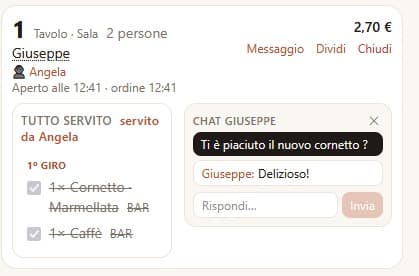
Un chat para cada mesa
El local le escribe a la mesa, o a una sola persona, y el cliente responde desde el mismo teléfono con el que ha pedido: la conversación queda ahí, sin perderse en un mensaje de viva voz olvidado.
Un plan para cada etapa de tu local
El menú digital es gratis. Activa la inteligencia artificial o todo el sistema de pedidos cuando los necesites, con 90 días de prueba gratuita en cada plan de pago.
🎉 Oferta de lanzamiento: para los primeros 10 locales, el software es totalmente gratuito, sea cual sea el plan elegido.
Solo menú
El menú digital con código QR, siempre actualizado.
- ✓Categorías, subcategorías y artículos ilimitados
- ✓Fotos, descripciones, precios, opciones y variantes
- ✓Alérgenos declarados según el reglamento UE
- ✓QR del local, listo para imprimir
- ✓No se requiere tarjeta de crédito
Menú avanzado con IA
Todo el menú digital, gestionado con ayuda de la inteligencia artificial.
- ✓Todo lo del plan Solo menú
- ✓Asistente que modifica el menú por voz o por escrito
- ✓Alérgenos sugeridos automáticamente
- ✓Fotos de los artículos generadas por IA
- ✓Menú traducido a 8 idiomas
- ✓Coste de cada solicitud siempre visible
Gestión de pedidos
El paquete Full: menú, IA y todo el sistema de pedidos y comandas.
- ✓Todo lo del plan Menú avanzado con IA
- ✓Pedidos desde la mesa, con carrito y turnos
- ✓Comandas en tiempo real, divididas por departamento
- ✓Gestión de mesas, rol de camarero y división de cuenta
- ✓Caja (POS): cobro en efectivo y con tarjeta, ticket y resumen de ventas
- ✓Facturación electrónica al SDI, con registro de clientes
- ✓Reservas verificadas por WhatsApp
- ✓Mesas y tumbonas, con posiciones y tarifas
- ✓Todos los módulos opcionales incluidos
Precios + IVA. Los primeros 90 días son gratis en cada plan de pago, luego cambia de plan cuando quieras, sin permanencia.
Un solo sistema, varios locales
Cada local tiene su propio menú, sus propias mesas y sus propios códigos, aislados de los demás. Crear un nuevo local es gratis, sin tarjeta de crédito, y requiere una clave de autorización: un freno pensado para impedir que cualquiera que conozca la dirección del sitio llene el sistema de menús falsos. Con la clave, basta con nombre, dirección, teléfono y una foto para empezar: el dispositivo que crea el menú se convierte en administrador, recibe de inmediato sus propios enlaces/QR y arranca en el plan Solo menú, con la posibilidad de pasar a un plan superior cuando haga falta.
Qué se escucha
Los anuncios nombran las cosas tal como son, para saber qué hacer sin mirar la pantalla.
Cómo está hecho
Un sitio web, no una aplicación para instalar: funciona igual en iPhone, Android, tablet y ordenador, y se actualiza para todos a la vez.
- Next.js y React
- Páginas y servicios en el mismo proyecto, sin sistemas separados que mantener sincronizados.
- Base de datos MySQL/MariaDB privada
- Vive junto a la aplicación sin exponer ningún puerto a internet: solo la app puede acceder a ella.
- Acceso por clave
- Direcciones distintas e imposibles de adivinar para administrador, camarero y cliente.
- Publicación sin interrupción
- Las nuevas versiones sustituyen a las anteriores al instante, sin detener el servicio.
- Retorno inmediato
- Las últimas versiones quedan archivadas: ante un problema, se retrocede en segundos.
- Sin datos personales innecesarios
- Al cliente solo se le pide un nombre, y solo si quiere darlo.