
Le menu sur le téléphone, la commande depuis la table, le ticket déjà réparti par service
Les clients scannent le QR code, parcourent le menu et commandent depuis leur place. La commande arrive au comptoir, annoncée à voix haute et déjà répartie entre le bar, la cuisine et la pâtisserie. Aucune application à installer, pour personne. Le menu numérique est toujours gratuit : l'intelligence artificielle et la gestion complète des commandes s'activent quand vous en avez besoin.
Comment ça marche pour les clients
Quatre étapes, toutes depuis le navigateur du téléphone. Pas de téléchargement, pas de compte nécessaire.
Scanner le QR code
Le code sur la table ouvre le menu de l'établissement et reconnaît automatiquement la table. Le numéro ne se tape pas : sans code, on peut quand même parcourir le menu, mais la table est ouverte par le personnel de salle.
Se signaler
Choisir la langue parmi huit, indiquer le nombre de personnes présentes et, si on le souhaite, laisser un nom. Le personnel confirme la table avant que la commande puisse être passée.
Choisir et commander
Parcourir par catégorie et sous-catégorie, ouvrir la fiche d'un plat pour voir une grande photo, la description et les allergènes, l'ajouter au panier (avec une note si besoin) et voir le total se mettre à jour en temps réel.
Suivre la livraison
La commande reste visible sous les catégories : les lignes déjà servies se barrent automatiquement, et une voix annonce ce qui arrive.
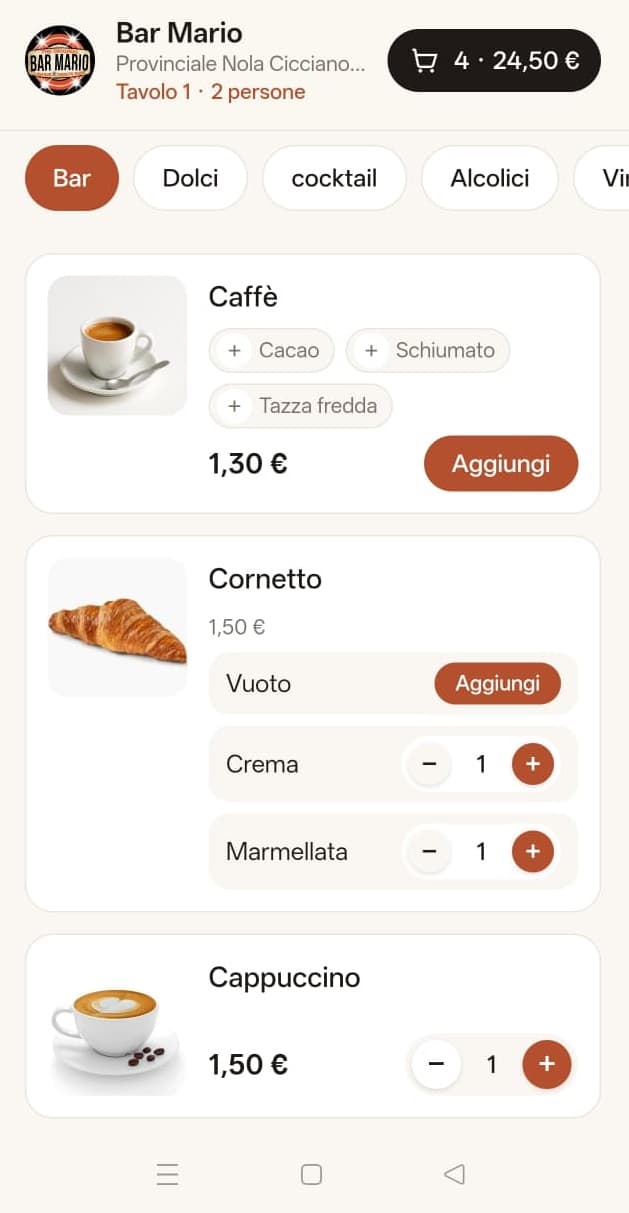
Ce que voit le client
La table est déjà reconnue, le menu est réparti par catégorie, et le panier affiche le nombre d'articles et le total en temps réel.
Comment ça marche pour le personnel
Un seul panneau, ouvert sur un téléphone ou un écran au comptoir. Il se met à jour tout seul et prévient à voix haute, pas besoin de le surveiller.
Accepter la table
Chaque demande affiche la table, le nombre de couverts et un nom. Tant qu'elle n'est pas acceptée, les clients ne peuvent pas commander.
Recevoir la commande
Les articles arrivent déjà attribués au service qui doit les préparer. Au comptoir, la vue « À préparer » les classe par service et heure d'arrivée, avec le temps d'attente de chaque ligne.
Préparer et servir
Au comptoir, chaque ligne a deux boutons : « Prêt » prévient le serveur qu'il y a quelque chose à apporter, « Servi » la clôt et le client la voit barrée. Un seul geste suffit pour clôturer toutes les lignes d'une table.
Clôturer l'addition
Une fois le paiement effectué, la table se ferme et passe dans l'historique, où elle reste consultable.
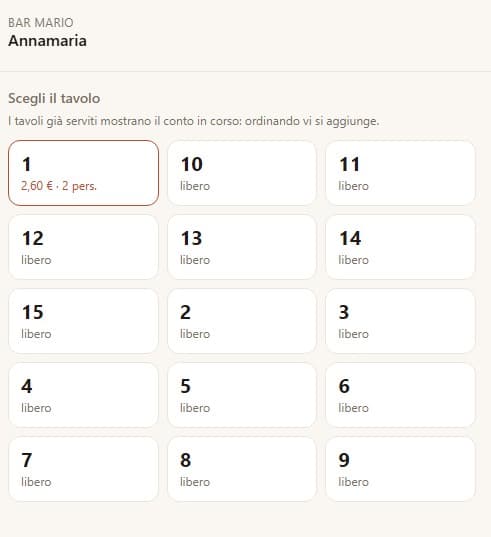
Le serveur choisit la table
Il voit immédiatement quelles tables sont libres et lesquelles ont une addition ouverte, avec le montant et le nombre de couverts.
Toutes les fonctionnalités
Le système couvre tout le parcours, de la création du menu à la clôture de l'addition : du menu gratuit à la gestion complète des commandes.
Menu et catalogue
- Services, catégories et sous-catégories pour organiser la carte comme vous le souhaitez.
- Photos des articles, prises ou téléchargées depuis le téléphone.
- Composition facultative, pour les ingrédients ou la description.
- Variantes avec prix différent (ex. vin au verre ou à la bouteille) et options de préparation (ex. cacao, sucre) avec supplément éventuel.
- Articles masquables en cas de rupture, sans les supprimer ni perdre leur historique.
Tables et QR codes
- Un QR par table, ouvrant le menu avec la table déjà reconnue.
- Un QR pour l'établissement, à afficher à l'entrée ou au comptoir, un pour les réservations à mettre en vitrine ou sur les réseaux sociaux, et un réservé à l'administrateur.
- Codes imprévisibles : une table ne peut pas être simulée depuis chez soi.
- Aussi avec des tags NFC : l'adresse de la table reste simple, on peut donc l'écrire sur un autocollant à toucher avec le téléphone.
Commande
- Panier avec quantités ajustables article par article.
- Notes personnelles sur une ligne, par exemple sans sucre.
- Total toujours visible dans l'en-tête, avec le nombre d'articles.
- Commandes successives sur la même table, regroupées en une seule addition.
Commandes et services
- Répartition automatique : chaque catégorie indique le service responsable (bar, cuisine, pâtisserie...).
- Une liste par table, avec le service indiqué à côté de chaque ligne.
- Prêt et servi : deux états distincts, pour qu'un café posé sur le comptoir ne soit pas oublié.
- Panneaux côte à côte : un écran permet de suivre plusieurs tables à la fois.
Alertes vocales
- Au personnel, dès qu'une demande ou une commande arrive.
- Au client, quand sa commande est livrée.
- Avec vibration là où le téléphone le permet.
- Écran toujours allumé sur l'appareil du comptoir, pour ne manquer aucune alerte.
Additions et historique
- Tables ouvertes avec l'heure d'ouverture et le total en temps réel.
- Nombre de couverts déclaré, utile pour organiser la salle.
- Clôture de la table une fois le paiement effectué.
- Historique permanent : les additions clôturées restent consultables pour toujours.
Fausses commandes : le problème et la solution
Un menu ouvert à tous est aussi un menu qu'on pourrait « commander » depuis chez soi. C'est pourquoi personne ne peut envoyer de commande tant que le personnel n'a pas accepté sa table, et ce blocage est imposé par le système, pas seulement caché à l'écran. Le prix de chaque article est toujours relu depuis le serveur : ce qui vient du téléphone n'est jamais utilisé tel quel.
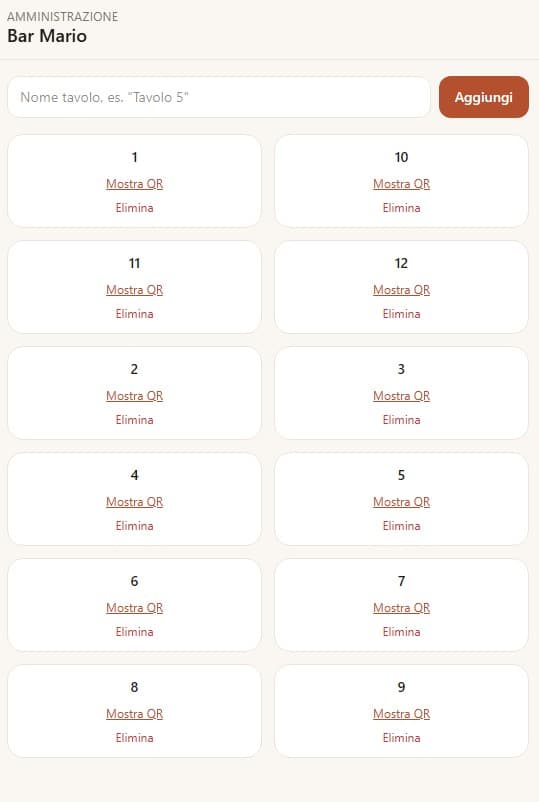
Tables et QR codes en un coup d'œil
Chaque table a son propre QR à imprimer. Ajoutez-en autant que nécessaire, avec le nom de votre choix.
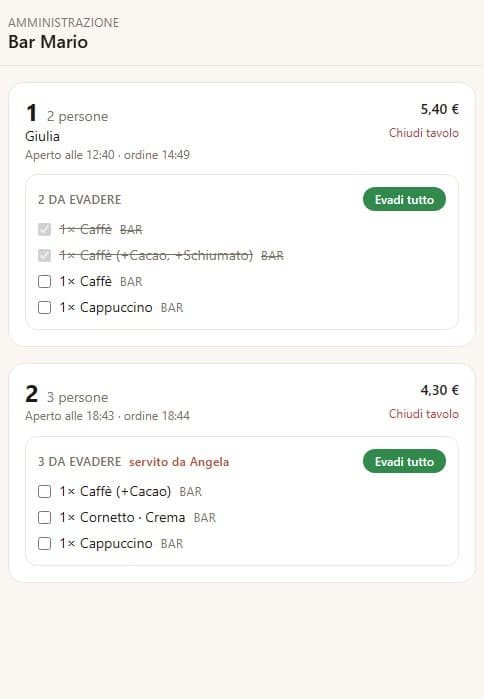
Les commandes à servir
Chaque table ouverte montre ce qu'il reste à servir, service par service : on sert ligne par ligne ou tout d'un coup en un geste.
Un panneau dédié au personnel de salle
En plus de l'administrateur, il existe un accès séparé pour les serveurs : ils voient les tables ouvertes (et en bleu celles réservées), reçoivent les mêmes alertes vocales et peuvent clôturer une addition ou la diviser entre plusieurs personnes, sans accéder à la gestion du menu.
- Accès séparé de l'administrateur, avec son propre lien/QR.
- Division de l'addition entre plusieurs personnes à la même table.
- Clôture de la table et passage automatique à l'historique.
- Tours de service : le premier part tout de suite, les autres sont retenus jusqu'à ce que le serveur les envoie, pour que le plat principal ne refroidisse pas à côté de l'entrée.
- Alerte ciblée : « Angela, deux cafés à apporter à la table 12 » n'arrive qu'au serveur qui a pris la commande.
La file d'attente à l'entrée, sans tickets papier
En arrivant, on scanne le QR à la porte, on indique son nom et le nombre de personnes, et on voit aussitôt son tour en plein écran. Depuis la caisse, l'administration ou le téléphone du serveur, on envoie un préavis — « On y est presque, encore quelques minutes » — et on attribue une ou plusieurs tables : le client reçoit « vous pouvez entrer », les serveurs reçoivent l'alerte pour l'accueillir.
- Aucun ticket papier : juste un QR à imprimer, même sur une affiche grande comme un quart de A4, avec la marque MenuBar et le site.
- Préavis et attribution des tables depuis la caisse, l'administration ou le serveur, à tout moment.
- Se libère toute seule : une fois la table clôturée, la file oublie la place attribuée, sans « vous pouvez entrer » resté par erreur.
L'addition se règle depuis un écran pensé pour la caisse
Un écran pensé pour qui encaisse — sur tablette, PC ou téléphone — avec la salle vue du dessus toujours à l'œil. Toucher une table envoie aussitôt son addition à la caisse ; clôturer la table et encaisser restent deux gestes distincts.
- Carte tactile avec photos et variantes, ou pavé numérique pour un montant libre
- Cinq caisses ouvertes en même temps, pour mettre de côté une vente à moitié faite
- Paiement en espèces et par carte, même combinés, avec la monnaie calculée automatiquement
- Ticket de caisse simple, et ventes précédentes consultables
- Une table qui appelle clignote et sonne aussi à la caisse
- La salle dessinée du dessus, avec les mêmes couleurs partout dans l'établissement
- S'installe comme une application sur l'appareil, avec sa propre icône et l'écran maintenu allumé
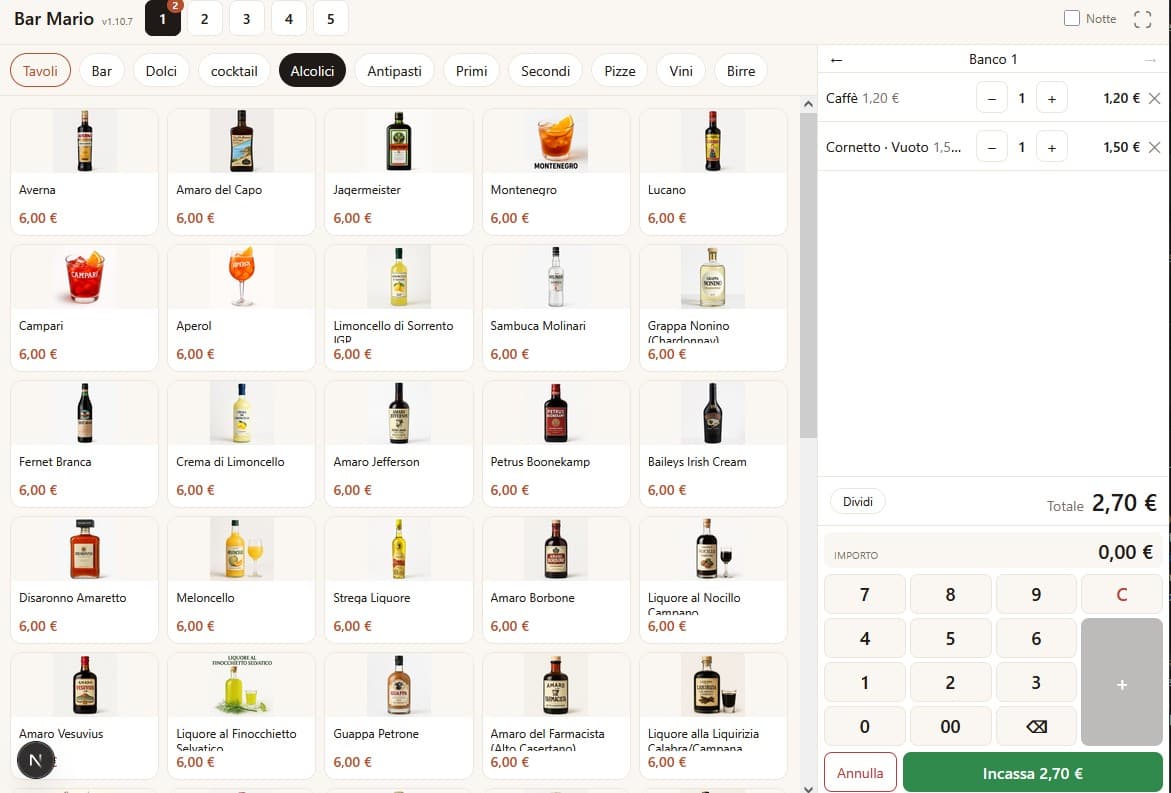
La caisse, pensée pour qui encaisse
Carte tactile avec photos, pavé numérique pour les montants libres, et plusieurs caisses ouvertes en même temps : une vente à moitié faite se met de côté sans perdre les autres.
Les chiffres de l'établissement, sans tableur
Un graphique montre le chiffre d'affaires mois par mois, comparé à l'année précédente. En dessous, la même période se lit par catégorie, par produit ou par qui a vendu : la caisse, le téléphone du client, ou un serveur en particulier.
- Chiffre d'affaires mensuel en barres, avec comparaison d'une année sur l'autre
- Classement par catégorie, produit ou serveur, avec le nombre vendu et la part du total
- On voit aussi combien les clients ont vendu eux-mêmes, depuis leur téléphone
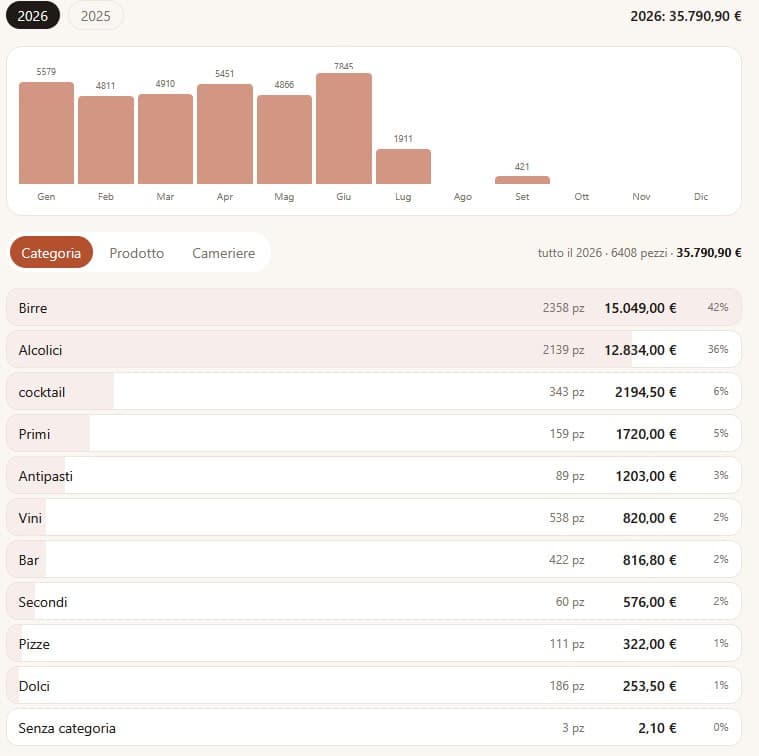
Le chiffre d'affaires, mois par mois
Un graphique en barres par année, pour repérer d'un coup d'œil les mois forts et faibles, et les comparer à l'année précédente.
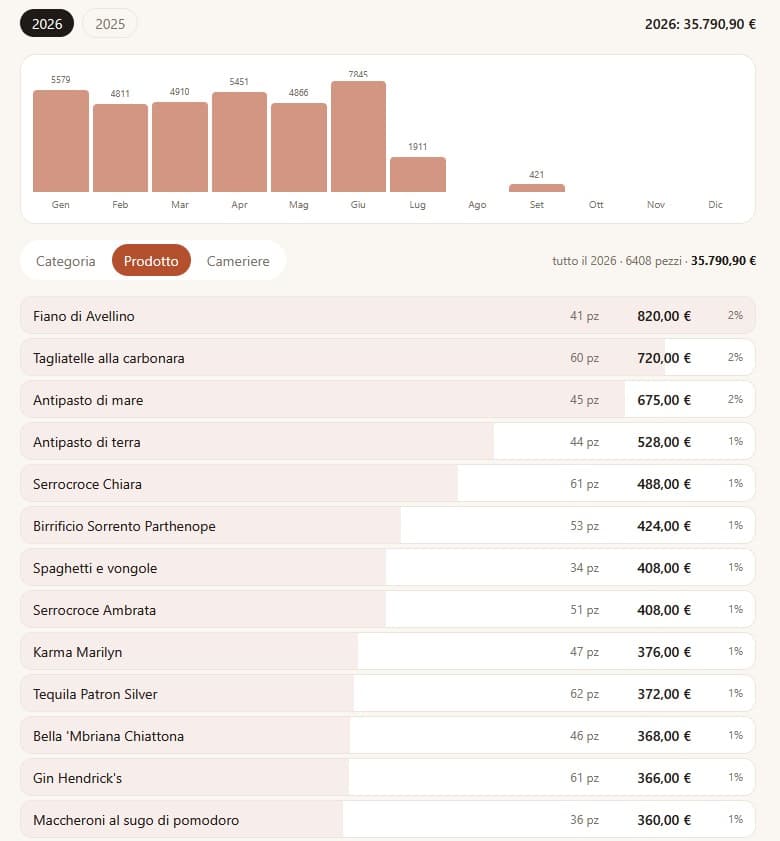
Ce qui se vend vraiment
Le classement des produits les plus vendus sur la période, avec quantités, chiffre d'affaires et part du total : aussi utile pour le menu que pour les commandes fournisseurs.
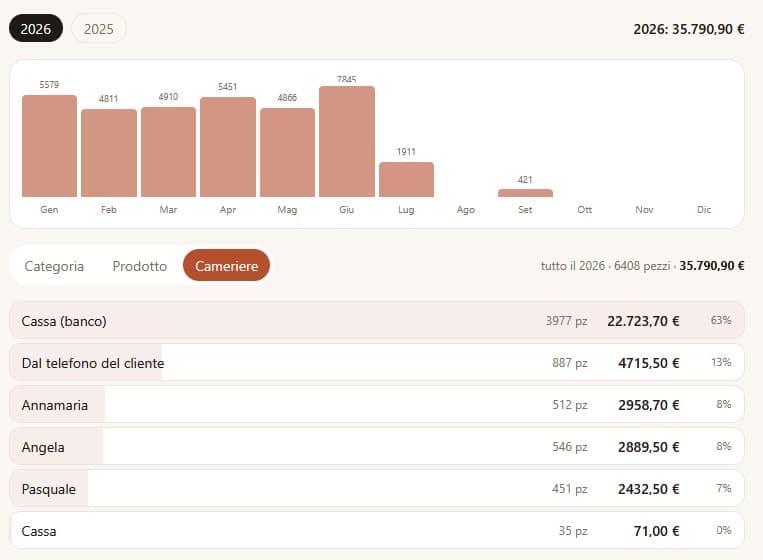
Qui vend, et combien
Le chiffre d'affaires réparti selon qui l'a encaissé — la caisse, chaque serveur, ou les clients directement depuis leur téléphone — pour voir d'où vient vraiment le chiffre d'affaires.
La facture part toute seule vers le fisc italien
À la caisse, on choisit ou on crée le client sur-le-champ : encaisser émet une facture électronique, numérotée par année, qui part toute seule vers le Système d'Échange (SDI) italien. La liste montre le statut de chacune — en cours d'envoi, livrée, rejetée avec le motif — et on peut toujours la renvoyer.
- Facture électronique XML (FatturaPA), générée automatiquement à l'encaissement
- Fiche fiscale de l'établissement et des clients : numéro de TVA, code fiscal, PEC, code destinataire
- Factures envoyées par email aux clients, XML en pièce jointe
- Service et taux de TVA par article, reportés correctement sur la facture
- Les tickets de caisse sont prêts à être transmis au fisc dès que son service officiel sera actif

Chaque facture, avec son statut
Livrée, en cours d'envoi ou rejetée : le statut réel renvoyé par le Système d'Échange, avec le XML toujours téléchargeable et un bouton pour la renvoyer.
Assistant du menu
En haut de l'onglet Menu, un encadré peut apparaître pour demander des modifications à voix haute ou par écrit : « l'Averna est épuisé, masque-le », « le café passe à 1,30 », « ajoute une part de pizza aux anchois à 3 euros ».
La phrase est interprétée par un modèle de langage, qui ne touche jamais directement la base de données : il propose des actions parmi un ensemble fixe, le serveur vérifie chacune par rapport aux vraies données de l'établissement, et rien ne se passe tant que l'administrateur n'a pas confirmé. Supprimer ne fait pas partie des actions possibles : au maximum, un article est masqué. Sans clé IA configurée, l'encadré n'apparaît tout simplement pas, et tout le reste fonctionne comme avant.
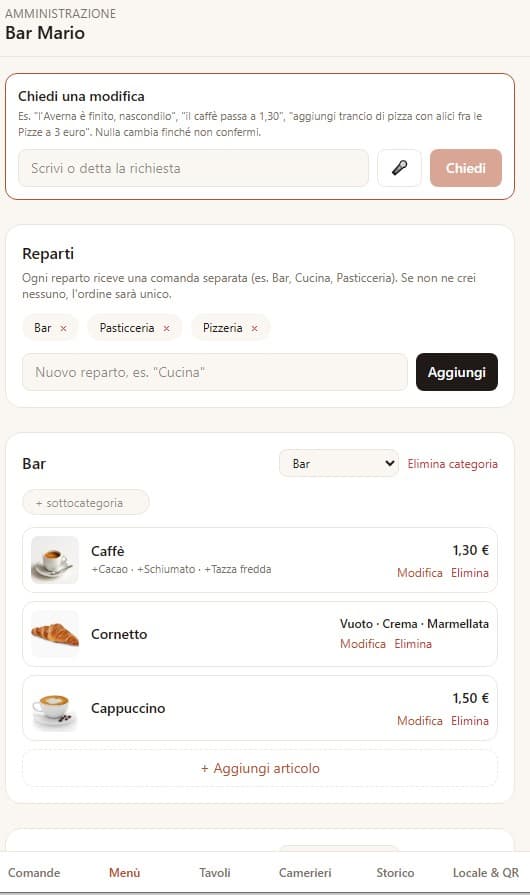
Gestion du menu, avec l'assistant
Services, catégories et articles dans un seul panneau. En haut, l'encadré pour demander des modifications à voix haute ou par écrit.
Toujours plus de fonctions, pour chaque formule
L'application s'enrichit sans cesse. Voici les fonctions ajoutées le plus récemment, disponibles selon la formule choisie.
Menu en huit langues
À l'enregistrement, le client choisit entre italien, anglais, français, espagnol, polonais, roumain, néerlandais et russe. Les traductions se génèrent en un clic depuis le panneau et se corrigent langue par langue. Commandes et addition restent en italien, pour ceux qui préparent au comptoir.
Allergènes, comme l'exige la loi
Les quatorze allergènes du règlement UE 1169/2011 se cochent dans une liste fermée, ils ne s'écrivent pas. Ils apparaissent dans le menu sous le nom de l'article ; s'il n'y en a aucun, la ligne n'apparaît pas du tout.
Réservations vérifiées sur WhatsApp
Un QR dédié, à mettre en vitrine ou sur les réseaux sociaux, permet de réserver et de parcourir le menu, mais pas de commander. Le numéro est vérifié par un message WhatsApp déjà rédigé : tant qu'il n'arrive pas, la réservation reste « en attente ». Chaque nouvelle réservation est annoncée à voix haute.
Salle : occupées et réservées
Le panneau Salle montre toutes les tables : en orange les occupées, en bleu les réservées, avec l'heure et le nom. On attribue une ou plusieurs tables à une réservation, et un QR ouvre WhatsApp directement sur le bon client.
Aussi transats et parasols
Une table et un transat se comportent de la même façon : on commande, on réserve, on clôture une addition. Types et emplacements (première rangée, solarium...) sont écrits par l'établissement, les places se créent en bloc et chaque emplacement porte sa photo et son prix, avec un tarif semaine ou férié choisi automatiquement selon la date. Le client peut choisir sa place à la réservation, si l'établissement l'active.
« Compléter » avec l'intelligence artificielle
Dans Modifier l'article, « Compléter » propose les allergènes en raisonnant sur le nom du plat et, là où l'assistant est activé, peut aussi générer la photo. Cela reste une suggestion : on confirme avec « Enregistrer ». Le coût estimé de chaque demande s'affiche à l'écran.
Un menu d'exemple pour démarrer
Pour débuter, on peut importer un menu déjà prêt — bar, desserts, cocktails, vins, pizzas, plats — avec photos, compositions et allergènes. On retire ce qui ne sert pas et on importe le reste, sans rien dupliquer.
Fiche plein écran et index
Un œil sur la carte ouvre la fiche du plat avec une grande photo et la description complète. Les sous-catégories deviennent un index cliquable qui suit le défilement : pratique pour une carte de cinquante bières. Le symbole du panier remplace « Ajouter ».
La table est décidée par le code
Le client ne tape jamais la table : c'est le QR (ou le tag NFC) qui la définit, et elle reste dans l'adresse pendant toute la visite. Scanner le code d'une table déjà ouverte fait entrer directement dans l'addition, sans nouvel enregistrement.
Les services, choisis aussi par le client
Dans le panier, le client répartit les plats en premier service, deuxième service, etc. : le panier se réorganise par blocs (« 1er tour », « 2e tour ») avec une animation. Chaque catégorie a un tour par défaut fixé par l'établissement : entrées et boissons tout de suite, premiers plats au deuxième tour, plats principaux au troisième. La cuisine voit tout, mais les plats retenus restent en gris avec la mention « après » ; tant qu'un plat n'est pas parti, on le déplace d'un tour à l'autre avec les flèches.
Tables réunies, une seule addition
Une réservation avec plusieurs tables ouvre une seule session partagée : n'importe quel QR du groupe mène au même panier, et en clôturant l'addition toutes les tables sont libérées. En salle chaque table indique « réunie à la table N », et sur le téléphone du client s'affiche « Tables 1 et 2 ».
Qui a commandé quoi
Chacun peut saisir son prénom, mémorisé pour les commandes suivantes. Dans le récapitulatif chaque ligne indique pour qui elle est, un second encadré montre ce que chacun a mis dans le panier, et l'alerte « en route » nomme aussi la personne qui attend le plat : pratique quand plusieurs personnes commandent depuis des téléphones différents sur la même addition.
De la réservation à la table
Les réservations sans table forment une file « À attribuer », marquée « depuis l'app » avec le numéro complet, et s'annulent directement depuis la file. Dès qu'une table est attribuée, la salle voit s'ouvrir un encadré avec QR et lien WhatsApp au message déjà prêt (« nous vous avons attribué la table 5, vous pouvez entrer ») ; sur la page de réservation du client, un bouton « Entrer et commander » apparaît tout seul et ouvre le menu de cette table. L'attribution est annoncée à voix haute. Chaque téléphone ne peut avoir qu'une seule réservation active.
Un panneau plus pratique
Sélection multiple par catégorie, avec actions groupées : afficher, masquer ou supprimer plusieurs articles d'un coup. Un crayon à côté du nom permet de renommer catégories et sous-catégories sans perdre leurs articles. Et un mode nuit pour ceux qui travaillent à lumière éteinte.
Modules optionnels, établissement par établissement
Le support IA et les traductions sont deux interrupteurs indépendants : un établissement peut avoir les traductions sans l'assistant, ou l'inverse. Là où un module est désactivé, ses boutons restent visibles en gris avec la mention « option non activée », pour montrer que la fonction existe et qu'il suffit de l'activer.
Une conversation, pas seulement une alerte
L'établissement et le client peuvent s'écrire pendant la visite, pas seulement recevoir des alertes à sens unique : pratique pour les choses qui se disent mal au téléphone — « le four a dix minutes de retard, ça vous va ? » — où la réponse compte autant que la question. Un message peut s'adresser à toute la table ou à une seule personne.
Appeler le serveur d'un geste
Depuis sa table, le client appelle le personnel sans élever la voix ni se lever : l'alerte arrive à la personne qui s'occupe de cette table à ce moment-là, avec son et vibration.
« L'addition, s'il vous plaît » devient un bouton
Le client demande l'addition directement depuis son téléphone : la demande arrive en salle et à la caisse, qui encaisse dès que le paiement arrive, sans devoir intercepter quelqu'un qui passe.
Le client décide quand envoyer le service suivant
Plus besoin d'attendre le serveur : depuis son téléphone, une personne à table peut lancer elle-même le service suivant, une fois le service en cours terminé.
La salle, vue du dessus
Tables et chaises vues du dessus, avec une assiette devant qui a déjà consommé : blanc libre, bleu occupée, rouge à encaisser, vert réservée, orange demande à s'ouvrir. On lit la salle en comptant les chaises, pas les chiffres.
L'addition arrive à la caisse en un geste
En touchant une table — dans la salle, en admin ou depuis le téléphone du serveur — son addition passe aussitôt à la caisse : les clients se lèvent et paient au comptoir sans que personne n'ait à clôturer la table avant.
Une addition à encaisser ne se rouvre pas par erreur
Tant qu'elle n'est pas payée, ni le serveur ni un client scannant le QR ne peuvent rouvrir cette table : le message indique quelle table, combien reste dû, et qu'il faut régler à la caisse.
La demande d'addition sonne chez qui a servi
L'alerte arrive d'abord au serveur qui a pris les commandes de cette table ; s'il ne répond pas en une minute, elle sonne dans toute la salle. Un geste suffit pour dire « je m'en occupe ».
Réservations sans doublons, avec un agenda à la caisse
La même table ne peut pas être réservée deux fois à moins de deux heures d'écart. À la caisse, le mode Réserver transforme la salle en agenda : dates, heures et noms en un coup d'œil, un geste pour confirmer.
La caisse fonctionne aussi depuis un téléphone, et s'installe comme une app
En dessous de six pouces, la carte laisse place au panier, avec deux panneaux qui défilent comme une galerie ; la caisse, le panneau admin et chaque serveur s'installent comme des applications séparées, avec leur propre icône et l'écran maintenu allumé.
Tous les QR sur une seule feuille, prêts à imprimer
Un bouton dans Établissement & QR imprime toutes les tables sur une feuille A4 prête à découper, plus une feuille « QR de test » avec le menu, les réservations, la caisse, l'administration, deux tables et deux serveurs, pour tester tout le parcours d'un coup.
Un emplacement de démonstration, sans commande
Un QR marqué « consultation seule » ouvre le menu — photos, prix, panier — mais empêche d'envoyer une commande : pratique en vitrine ou pour une démonstration.
Combien de personnes regardent le menu
Un petit numéro discret sur la case de la table indique combien de téléphones ont ce menu ouvert en ce moment, mis à jour tout seul, sans requête supplémentaire.
Le nom arrive déjà renseigné
Quiconque s'est déjà signalé à une table (ou dans la file d'attente à l'entrée) n'a pas à retaper son nom : le téléphone s'en souvient et le propose aussitôt, même sur d'autres tables qu'il ouvre.
Un article par écran, grand comme un téléphone
Dans le menu du client, les catégories défilent en plein écran, un article à la fois : même sur un grand écran d'ordinateur, la vue reste aussi étroite que celle d'un téléphone.
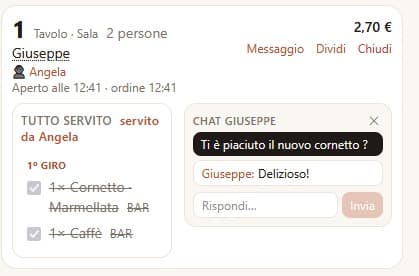
Un chat pour chaque table
L'établissement écrit à la table, ou à une seule personne, et le client répond depuis le même téléphone avec lequel il a commandé : la conversation reste là, au lieu de se perdre dans un message oral oublié.
Une formule pour chaque étape de votre établissement
Le menu numérique est gratuit. Activez l'intelligence artificielle ou tout le système de commandes quand vous en avez besoin, avec 90 jours d'essai gratuit sur chaque formule payante.
🎉 Offre de lancement : pour les 10 premiers établissements, le logiciel est entièrement gratuit, quelle que soit la formule choisie.
Menu seul
Le menu numérique sur QR code, toujours à jour.
- ✓Catégories, sous-catégories et articles illimités
- ✓Photos, descriptions, prix, options et variantes
- ✓Allergènes déclarés selon la réglementation UE
- ✓QR code de l'établissement, prêt à imprimer
- ✓Aucune carte bancaire requise
Menu avancé avec IA
Tout le menu numérique, géré avec l'aide de l'intelligence artificielle.
- ✓Tout le plan Menu seul
- ✓Assistant qui modifie le menu à voix haute ou par écrit
- ✓Allergènes suggérés automatiquement
- ✓Photos des articles générées par IA
- ✓Menu traduit en 8 langues
- ✓Coût de chaque demande toujours visible
Gestion des commandes
Le forfait Full : menu, IA et tout le système de commandes.
- ✓Tout le plan Menu avancé avec IA
- ✓Commandes depuis la table, avec panier et services
- ✓Commandes en temps réel, réparties par service
- ✓Gestion des tables, rôle serveur et division de l'addition
- ✓Caisse (POS) : encaissement espèces et carte, ticket et récapitulatif des ventes
- ✓Facturation électronique vers le SDI, avec fiche clients
- ✓Réservations vérifiées sur WhatsApp
- ✓Tables et transats, avec emplacements et tarifs
- ✓Tous les modules optionnels inclus
Prix hors TVA. Les 90 premiers jours sont gratuits sur chaque formule payante, puis changez de formule à tout moment, sans engagement.
Un seul système, plusieurs établissements
Chaque établissement a son propre menu, ses tables et ses codes, isolés des autres. Créer un nouvel établissement est gratuit, sans carte bancaire, et nécessite une clé d'autorisation : un frein pensé pour empêcher que n'importe qui connaissant l'adresse du site ne remplisse le système de faux menus. Une fois la clé obtenue, un nom, une adresse, un téléphone et une photo suffisent pour démarrer : l'appareil qui crée le menu devient administrateur, reçoit immédiatement ses propres liens/QR et démarre sur la formule Menu seul, avec la possibilité de passer à une formule supérieure quand besoin.
Ce qu'on entend
Les annonces nomment les choses telles qu'elles sont, pour comprendre quoi faire sans regarder l'écran.
Comment c'est fait
Un site web, pas une application à installer : il fonctionne pareil sur iPhone, Android, tablette et ordinateur, et se met à jour pour tout le monde en une seule fois.
- Next.js et React
- Pages et services dans le même projet, sans systèmes séparés à synchroniser.
- Base de données MySQL/MariaDB privée
- Vit à côté de l'application sans exposer aucun port vers internet : seule l'application y accède.
- Accès par clé
- Adresses distinctes et impossibles à deviner pour l'administrateur, le serveur et le client.
- Mise en production sans interruption
- Les nouvelles versions remplacent les précédentes instantanément, sans arrêter le service.
- Retour arrière immédiat
- Les dernières versions restent archivées : en cas de problème, on revient en arrière en quelques secondes.
- Aucune donnée personnelle superflue
- On ne demande au client qu'un nom, et seulement s'il souhaite le donner.